Совместная уборка: полное описание для пользователя
Совместная уборка — это сигнал для организации уборки территории.
По смыслу это цифровой формат субботника: вы создаете инициативу, указываете место, собираете участников, назначаете дату и время, а затем фиксируете результат.
Что дает сценарий «Совместная уборка» (субботник)
- Позволяет организовать субботник (уборку) в конкретной точке на карте.
- Помогает описать проблему и приложить фото.
- Дает возможность назначить событие с датой и временем.
- Позволяет координировать участников через комментарии и задачи.
- Поддерживает проведение уборки как от пользователя, так и от организации.
Место для скриншота:
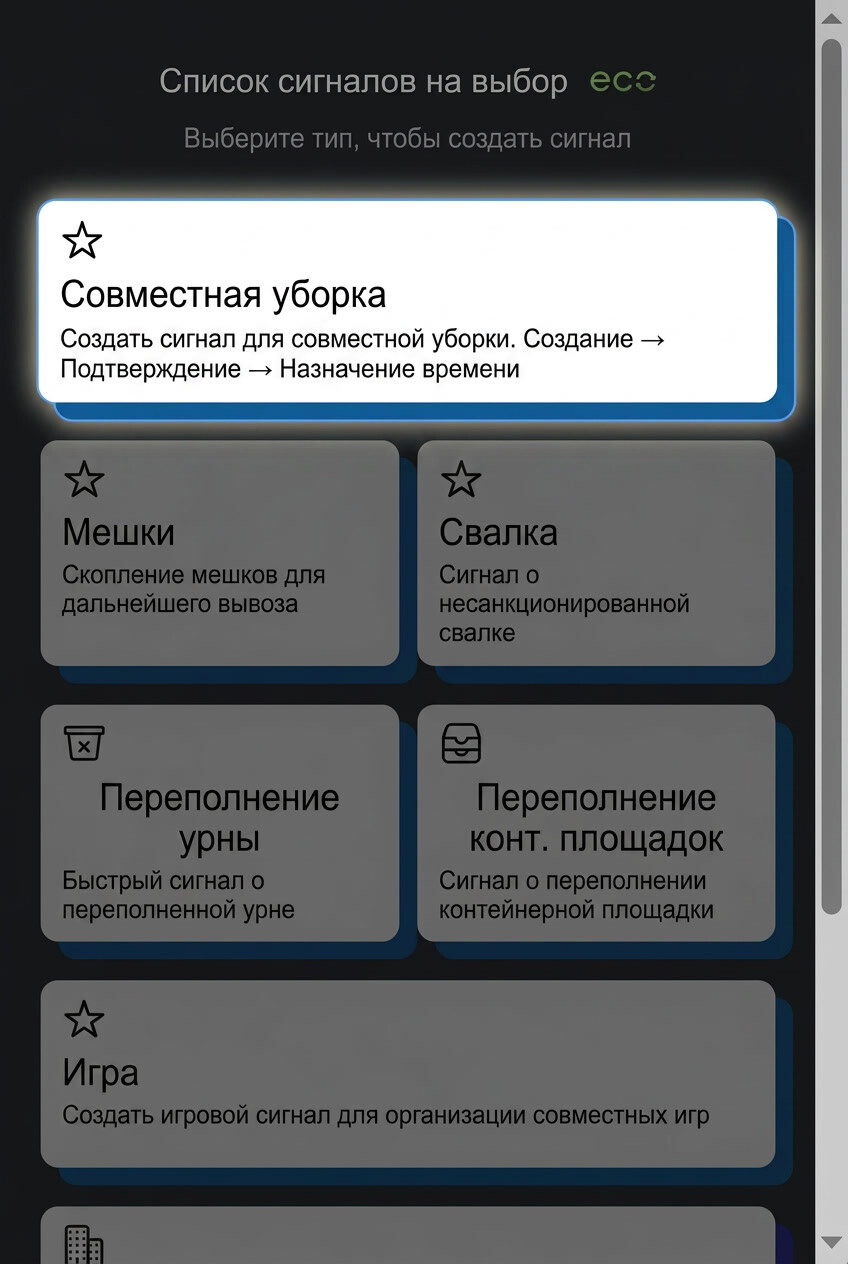
Выбор типа сигнала “Совместная уборка”
Как создать субботник через «Совместную уборку»
- На карте откройте создание сигнала.
- Выберите тип «Совместная уборка».
- Заполните этапы формы.
- Нажмите кнопку создания (
+). - Откроется карточка сигнала, где можно продолжить организацию субботника.
Этапы и поля
Этап 1. Название и описание
- Название — обязательное поле (минимум 3 символа).
- Описание — необязательное поле.
Рекомендуется прямо указывать, что это субботник, например:
«Субботник во дворе на ул. Лесной».
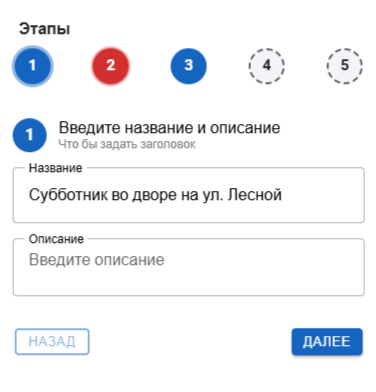
Этап 1: Название и описание
Этап 2. Фото
- Фото — обязательный этап.
- Добавьте фото территории до уборки.
Это помогает участникам понять объем работ перед субботником.
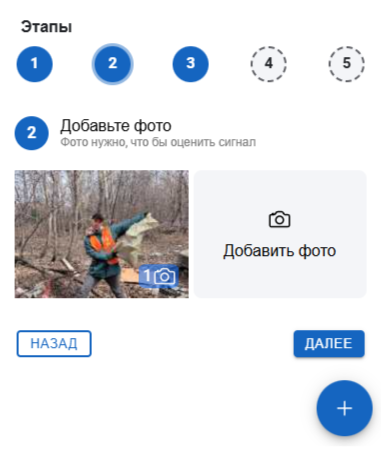
Этап 2: Добавление фото
Этап 3. Место на карте
- Укажите точное место уборки (субботника).
- При необходимости скорректируйте точку на карте вручную.
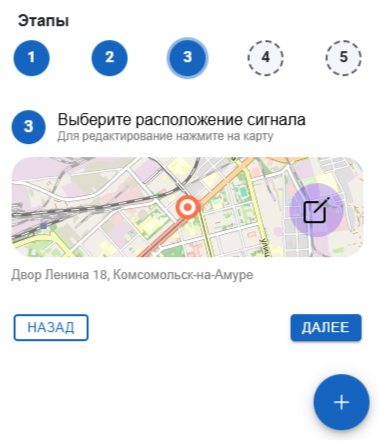
Этап 3: Локация и адрес
Этап 4. Организация (необязательно, но важно для оргсценария)
- Можно выбрать организацию, чтобы провести уборку от организации.
- Если вы лидер/представитель организации, выбирайте нужную организацию в этом этапе.
- Если не нужно — оставляйте «Без организации».
Это как раз сценарий «организовать субботник (уборку) от организации».
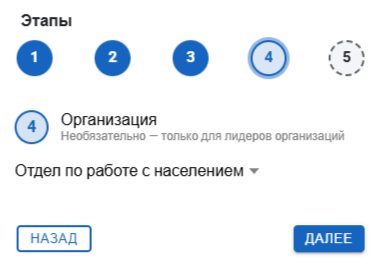
Этап 4: Выбор организации
Этап 5. Взять ответственность
- Переключатель «Взять ответственность за сигнал».
- Включайте, если вы инициатор и берете на себя координацию субботника.
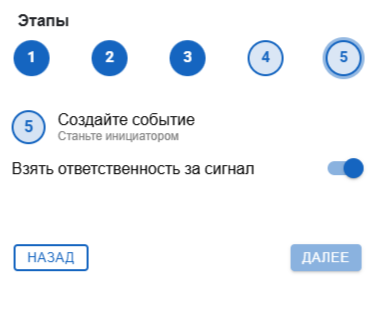
Этап 5: Взять ответственность
Как назначить дату и время субботника
После создания сигнала:
- Откройте карточку.
- Нажмите меню действий (три точки).
- Выберите «Создать событие».
- Укажите дату и время.
- Нажмите «Создать».
После этого в карточке отобразится дата/время, а статус станет «Событие назначено».
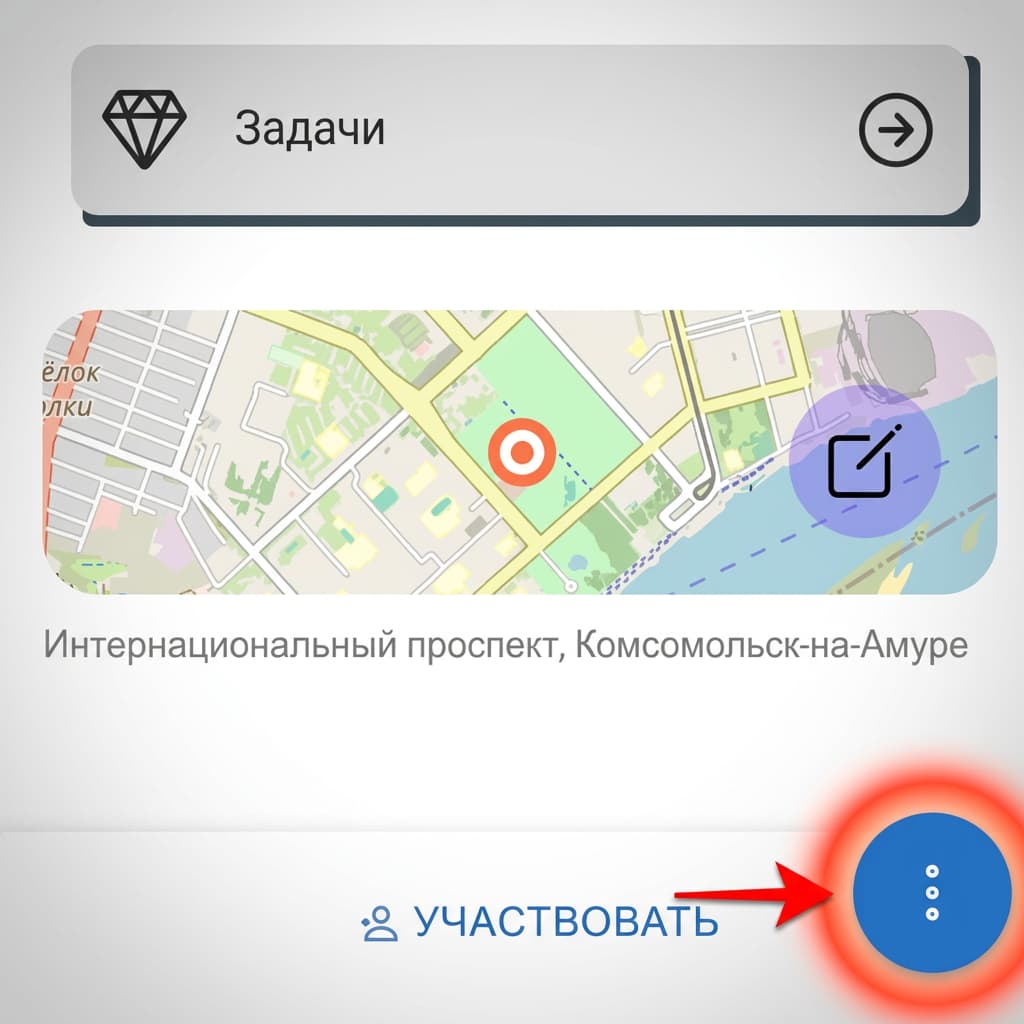
Меню действий (три точки)
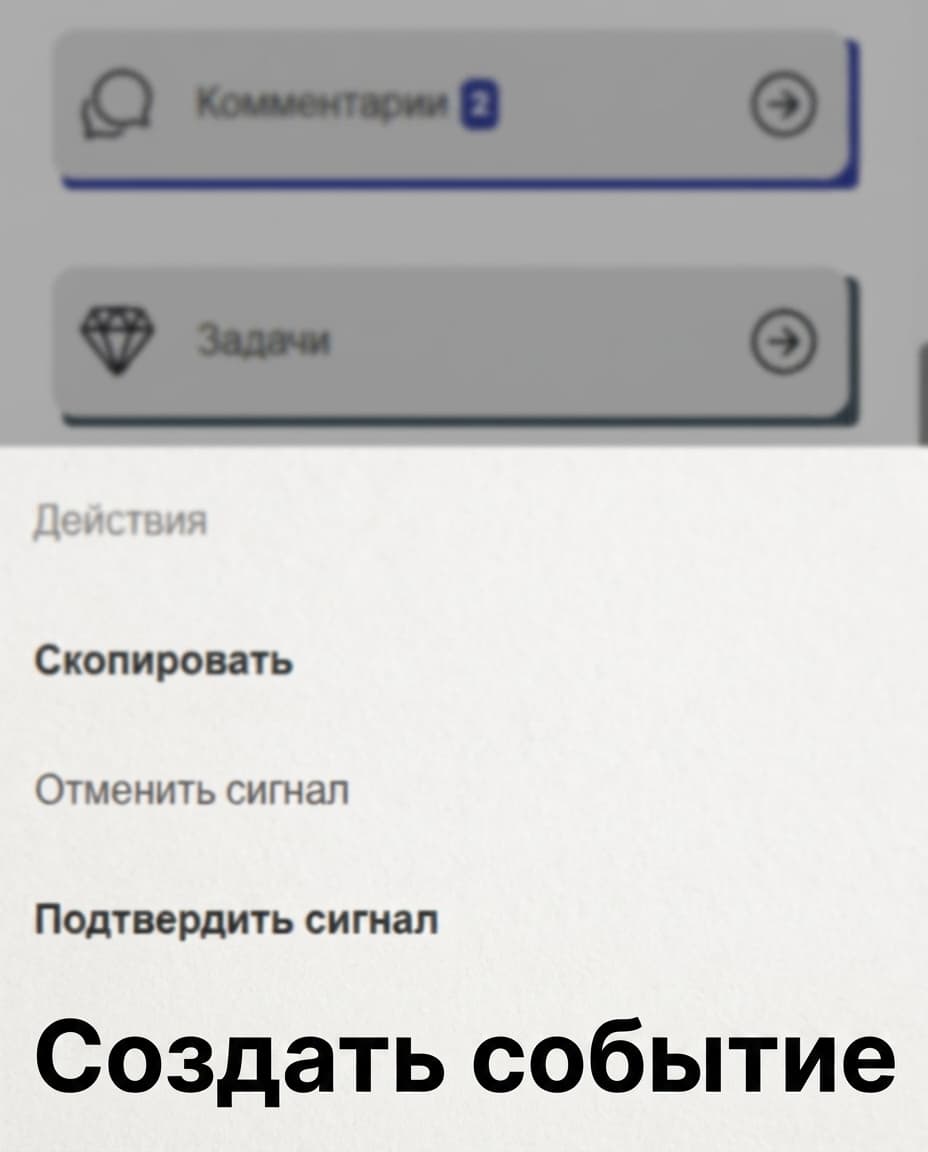
Пункт “Создать событие”
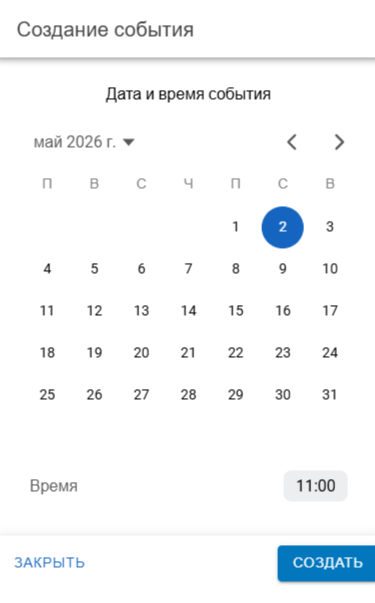
Выбор даты и времени
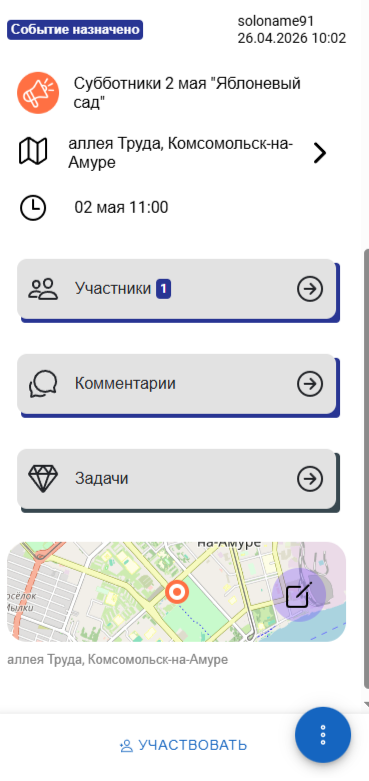
Карточка со статусом “Событие назначено”
Что можно делать после назначения события
После назначения времени субботника можно:
- приглашать и учитывать участников;
- подтверждать участие;
- координировать уборку в комментариях;
- вести задачи;
- отметить, что событие состоялось;
- добавить «Мешки после уборки» как следующий шаг по вывозу.
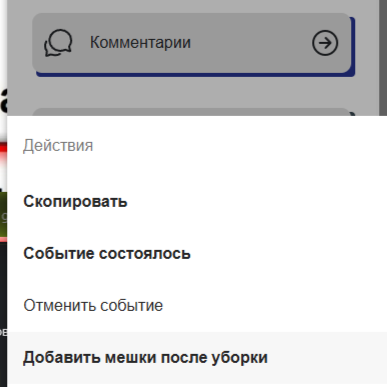
Действие “Добавить мешки после уборки”
Важные замечания
- Субботник можно организовать как личную инициативу или от организации (через этап выбора организации).
- Доступность отдельных действий зависит от роли пользователя и статуса сигнала.